1. Pertama, buat dulu Compositon baru pada menu Composition > New Composition . atau gunakan Shortcut Ctrl+N supaya lebih gampang. Atur namanya menjadi Mograph_Percobaandengan ukuran Width=720 dan Height=480.
2. Setelah membuat Composition baru tersebut, tampilan After Effect akan menjadi seperti gambar dibawah.
3. Sekarang buat lagi Composition baru dengan Nama Kotak_BG, dengan ukuran Width=352 danHeight=288 lalu tekan OK!
4. Nah, sekarang anda akan berada pada timeline: Composition Kotak_BG. Anda bisa beralih ketimeline: Composition Mograph Percobaan dengan mengklik tab yang berada di sampingnya.
5. Masih di Compositon Kotak_BG, buat layer solid baru pada menu layer > New > Solid
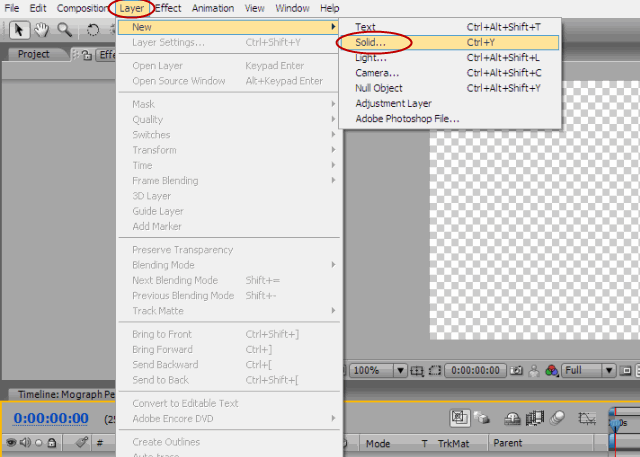
6. Atur nama nya: Layer_Solid dan klik tombol Make Comp Size supaya ukurannya menyesuaikan dengan ukuran Composition.
7. Seleksi Layer_Solid, lalu pada menu Effect > Generate > Ramp.
8. Di parameter ramp tersebut, atur Start Color=hijau tua, End Color=hijau muda, dan ramp color=radial ramp. Atur titik point radial ramp seperti gambar.
9. Duplikat Layer_Solid menjadi 3 buah layer menggunakan Shortcut Ctrl+D.
10. Ubah nama Layer ke 2 dan ke 3 menjadi Bingkai 1 dan Bingkai 2. (untuk mengubah nama, cukup seleksi layer lalu tekan Enter).
11. Seleksi semua layer lalu tekan tombol S untuk membuka pengaturan Scale (untuk mengubah skala/ukuran). Ganti nilai Scale pada Layer_Solid menjadi 80%, Bingkai_1 menjadi 90%. Untuk Bingkai_2 ukurannya tetap 100% gan…
12. Seleksi lagi semua layer lalu tekan tombol T pada keyboard untuk membuka pengaturan Opacity(untuk mengubah transparansi). Atur nilai Opacity 80% pada semua layer.
13. Sekarang, kembali ke timeline: Composition Mograph_Percobaan dengan mengklik tab seperti gambar dibawah. Pada panel Project, drag atau masukkan Composition Kotak_BG ke Timeline.
14. Duplikat Composition Kotak_BG tersebut menjadi 4 buah seperti gambar dibawah.
15. Buatlah teks menggunakan Type Tool, lalu ketik teks yang diinginkan ke ViewPort. Misalnya saya memasukkan “Teks 1”.
16. Duplikat juga layer teks ini menjadi 4 buah.
17. Posisikan letak layer teks dan Composition Kotak_BG selang-seling seperti gambar dibawah. Jadi tiap layer teks berada dibagian atas Composition Kotak_BG secara berpasangan.
18. Seleksi pasangan pertama dibagian atas (satu layer teks dan satu composition Kotak_BG) lalu tekan Ctrl+Shift+C. Pada jendela Pre-Compose yang muncul, ganti namanya menjadi Teks 1. Nonaktifkan ceklis Open New Composition supaya kita tidak berpindah Composition.
19. Sekarang seleksi pasangan kedua, lalu tekan Ctrl+Shift+C. pada jendela Pre-Compose yang muncul, ganti namanya menjadi Teks 2. (pasangan kedua ini adalah layer teks 2 dan Composition Kotak_BG dibawahnya).
20. Lakukan juga pada pasangan ke-3 dan ke-4 sehingga agan mendapatkan 4 Composition pada timeline dengan nama Teks 1 sampai Teks 4 secara berurutan kebawah seperti gambar.
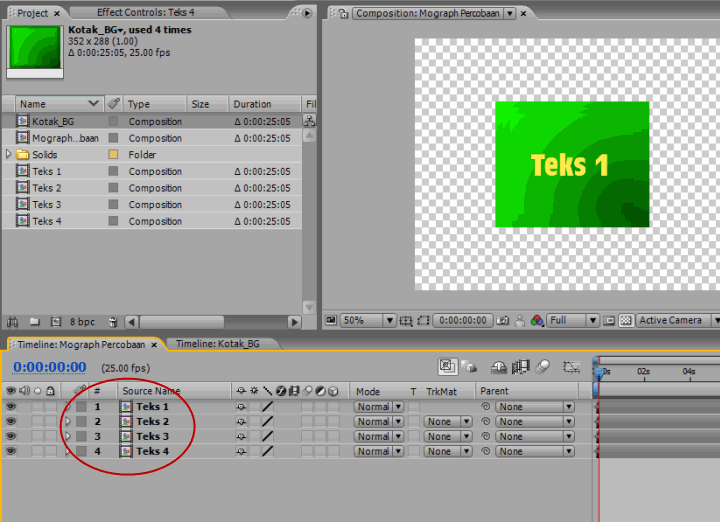
21. Ubah semua Composition menjadi 3D dengan mengaktifkan ikon 3D bergambar kubus pada timeline.
22. Ubah pandangan View 3D Popup menjadi Top, lalu seleksi Composition Teks 1 pada timeline. Dengan menggunakan Pan Behind Tool (Y), geser pivot/pusat gerakan ke belakang seperti gambar dibawah.
23. Ubah kembali pandangan View 3D Popup menjadi Active Camera lalu seleksi Composition Teks 2 sampai Teks 4, dan ubah Parent = Teks 1. Untuk lebih jelasnya silahkan lihat gambar gan…
24. Seleksi Composition Layer 1, lalu tekan tombol R untuk membuka pengaturan Rotation/Putaran. Pada Y Rotation, ubah parameter nya menjadi 0 x +90 (agar berputar 90 derajat pada sumbu Y).
25. Ubah parent Composition 4 menjadi None .
26. Ubah kembali parameter Y Rotation pada Composition Teks 1 menjadi 0 x +180. Dan… ubah parent Composition 3 menjadi None.
27. Masih di Parameter Y Rotation, ubah nilainya menjadi 0 x +270 lalu ubah parent Composition 2menjadi None.
28. Sekarang, ubah lagi parameter Y Rotation menjadi 0 x +360. Maka otomatis nilainya akan berubah menjadi 1 x +0.0 ( artinya, layer sudah mengalami perputaran sebanyak 1 kali putaran, karena 360 derajat = 1 kali putaran).
29. Seleksi 3 Composition paling bawah (Comp Teks 2 sampai Teks 4) seperti gambar di bawah, lalu ubah parent menjadi Teks 1.
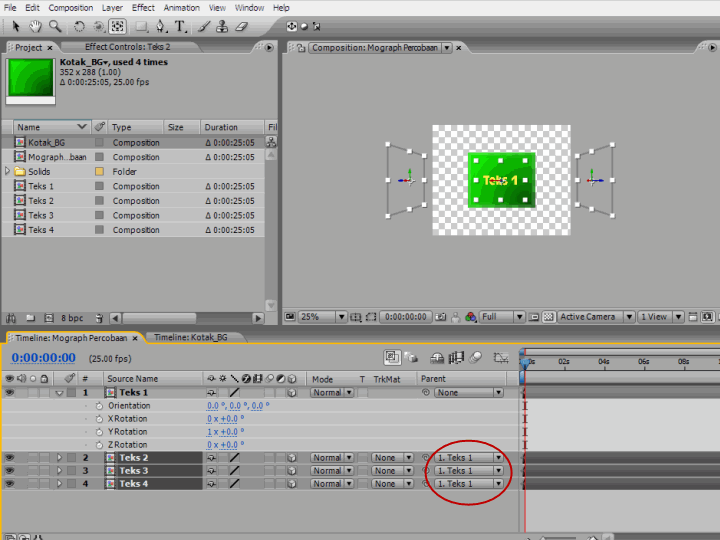
30. Nah, sekarang coba drag parameter Y Rotation ke kiri atau ke kanan menggunakan Cursor, maka otomatis semua Kotak akan berputar sesuai dengan perubahan parameter Y Rotation. Pada dasarnya, untuk membuat video seperti di atas, saya menganimasikan parameter Y Rotation ini pada frame yang ditentukan.
(Source : http://nekotears.blogspot.com/2013/11/memberikan-visual-effect-editing-video.html)
Tampilkan postingan dengan label video editing. Tampilkan semua postingan
Senin, 04 Agustus 2014
[Video Editing] Packaging Video
a. Burning
Pengertian burning adalah proses perekaman file video dengan menggunakan media penyimpanan berupa keping CD dalam format MPEG (Motion Picture Expert Group) atau format DAT.
1. pertama-tama bikinlah sebuah lingkaran. Ukurannya seukuran CD kita. lebih gede dikit juga gak masalah. Sebagai basic, kita berlatih yang simpelsimpel aja.
2. kalo udah, importlah sebuah gambar yang bisa menjadi background lingkaran itu. Cara mengimport : klik icon lalu pilih gambar yang mau dimasukin ke Corel Draw.
3. Bayangkan gambar hijau itu adalah cat, sementara lingkaran adalah wadahnya. Dan kita ingin agar cat itu hanya menempati wadah dan tidak tumpah kemana-mana.
maka… caranya adalah dengan menggunakan perintah yang ada di menu [Effects]. Caranya adalah klik (seleksi) gambar hijau itu, lalu Klik [Effects] kemudian [PowerClip] > [Place Inside Container].
4. kita bisa mengedit “daleman” si lingkaran dengan mengklik kanan lingkaran, lalu pilih [Edit Contents...]. lalu kita akan lihat border lingkaran menjadi berwarna biru. Rubahlah gambar hijau tadi sekehendak hati. Bisa diperbesar atau diapapun juga.
5. Kalau sudah klik [Finish Editing Object] di bagian kiri bawah layar.
6. sudah? kalau sudah lingkaran yang sudah memiliki daleman tadi bisa kita kasih Tulisan atau apapun. Tapi inget, bahwa ditengah-tengah lingkaran tuh bolong. Jadi, jangan meletakkan tulisan di daerah sekitar tengah-tengah lingkaran.
7. Kalau sudah, export gambar kita dengan icon . save dengan format jpeg. jangan lupa tempat naronya dimana. soalnya mau dipake di langkah selanjutnya.
MENGGUNAKAN NERO COVERDESIGNER:
1. Buka lah program Nero CoverDesigner.
2. Karena kita hanya mau membuat label cd, pergilah ke tab [Disk 1] di bagian bawah jendela (ada di tab paling kanan). Kalau udah klik dua-kali gambar lingkarannya.
3. kemudian, klik [File....]lalu pilih gambar yang sudah kita bikin di corel draw.
Pengertian burning adalah proses perekaman file video dengan menggunakan media penyimpanan berupa keping CD dalam format MPEG (Motion Picture Expert Group) atau format DAT.
- Siapkan file video
- Buka software Nero 8 pada Start menu>All Programs>Nero 8 >Nero StartSmart
- Kemudian pilih tab menu “Rip and Burn”, kemudian pilih menu “Burn Video Disc”.
- Kemudian pilih menu “Video/Picture”, kemudian pilih menu “Video CD”.
- Setelah itu klik tombol “Add” untuk memilih file video yang akan di burning. Setelah itu klik tombol “Next”.
- Kemudian anda atur tampilan layout VCD yang nanti akan di burning. Kemudian klik tombol “Next”.
- Setelah itu jangan lupa siapkan keping CD R/CD RW untuk burning video tersebut.
- Silahkan tunggu sampai proses burning selesai
- Jika proses burning sudah selesai, silahkan coba jalankan keping VCD hasil burning tadi kedalam VCD player anda.
- Selesai
b. Autorun
Pengertian Autorun adalah Fasilitas yang dapat menjalankan sebuah aplikasi secara otomatis begitu sebuah CD atau DVD dimasukkan ke dalam CDiDVD drive.
- Silahkan kalian buka notepad
- Lalu ketikkan kode berikut[autorun]icon=nama_icon.icoopen=nama_aplikasi.exe
- Nah silahkan kalian save dengan nama autorun.inf
Dalam hal ini icon akan digunakan sebagai icon pada drive CD ROM, saat nantinya CD Autorun dibuka di Windows Explorer. Letakkan autorun.inf, nama_icon.ico, nama_aplikasi.exe pada CD dengan membakarnya menggunakan aplikasi CD writer (misalkan Nero Burning ROM). Pastikan ketiga file tersebut berada dalam satu lokasi, dan tidak berada dalam suatu folder tertentu. Selamat mencoba.
c. Cover VCD
Aku rekomen nero cover dsigner karena emang pemakaiannya simple banget.
1. pertama-tama bikinlah sebuah lingkaran. Ukurannya seukuran CD kita. lebih gede dikit juga gak masalah. Sebagai basic, kita berlatih yang simpelsimpel aja.
2. kalo udah, importlah sebuah gambar yang bisa menjadi background lingkaran itu. Cara mengimport : klik icon lalu pilih gambar yang mau dimasukin ke Corel Draw.
3. Bayangkan gambar hijau itu adalah cat, sementara lingkaran adalah wadahnya. Dan kita ingin agar cat itu hanya menempati wadah dan tidak tumpah kemana-mana.
maka… caranya adalah dengan menggunakan perintah yang ada di menu [Effects]. Caranya adalah klik (seleksi) gambar hijau itu, lalu Klik [Effects] kemudian [PowerClip] > [Place Inside Container].
4. kita bisa mengedit “daleman” si lingkaran dengan mengklik kanan lingkaran, lalu pilih [Edit Contents...]. lalu kita akan lihat border lingkaran menjadi berwarna biru. Rubahlah gambar hijau tadi sekehendak hati. Bisa diperbesar atau diapapun juga.
5. Kalau sudah klik [Finish Editing Object] di bagian kiri bawah layar.
6. sudah? kalau sudah lingkaran yang sudah memiliki daleman tadi bisa kita kasih Tulisan atau apapun. Tapi inget, bahwa ditengah-tengah lingkaran tuh bolong. Jadi, jangan meletakkan tulisan di daerah sekitar tengah-tengah lingkaran.
7. Kalau sudah, export gambar kita dengan icon . save dengan format jpeg. jangan lupa tempat naronya dimana. soalnya mau dipake di langkah selanjutnya.
MENGGUNAKAN NERO COVERDESIGNER:
1. Buka lah program Nero CoverDesigner.
2. Karena kita hanya mau membuat label cd, pergilah ke tab [Disk 1] di bagian bawah jendela (ada di tab paling kanan). Kalau udah klik dua-kali gambar lingkarannya.
3. kemudian, klik [File....]lalu pilih gambar yang sudah kita bikin di corel draw.
Langganan:
Postingan (Atom)


